Ihr habt eure Automationen eingerichtet, Sensoren verteilt und ein sauberes Dashboard gebaut – und trotzdem zückt zu Hause jeder erstmal das Handy, um das Licht zu dimmen. Ein fest montiertes Display an der Wand löst genau dieses Problem: Es zeigt Status und Steuerung immer am selben Ort, für alle sichtbar, ganz ohne App. Die Frage ist nur, worauf ihr euer Dashboard bringt.
Kurzfazit: Für die meisten passt ein Android-Tablet (das Fire HD 10* ist günstig, das Lenovo Tab M11* etwas teurer, dafür unkomplizierter) – mit Ladeschwelle und gedimmtem Display. Soll es fest in die Wand, ist ein Panel die sauberere Wahl. Unser Favorit für die reine Info-Wand bleibt aber E-Ink: sonnenlichttauglich, stromsparend, schwarz auf weiß.
Grob gibt es drei Wege, und sie richten sich an unterschiedliche Ansprüche. Ein Tablet ist der flexible Allrounder mit großem Touch-Dashboard. Ein dediziertes Wandpanel ist die aufgeräumte Festinstallation, oft direkt in der Unterputzdose. Ein E-Ink-Display ist die stromsparende Anzeige, die bei uns in der Redaktion einen besonderen Platz hat – warum, dazu kommen wir weiter unten ausführlich.
Wir gehen alle drei Wege durch, mit konkreten Geräten, Preisen und den Details, die in keiner Produktbeschreibung stehen: echten Stromkosten, dem Thema Langlebigkeit und den ehrlichen Grenzen jeder Lösung. Wer Home Assistant noch gar nicht im Einsatz hat, findet die Grundlagen in unserem Home-Assistant-Ratgeber.
Weg 1: Das Tablet – der flexible Allrounder
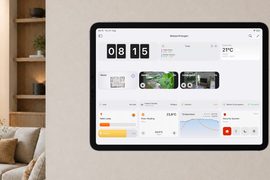
Ein Android-Tablet an der Wand ist die beliebteste Lösung, und das aus gutem Grund: großes, helles Display, Touch für alle Aktionen, und ihr könnt jedes Lovelace-Dashboard eins zu eins anzeigen.
Die Software: drei Bausteine, die zusammenspielen
Damit aus einem normalen Tablet ein echtes Wandpanel wird, greifen drei Dinge ineinander. Für die Darstellung haben sich die Mushroom-Cards als Standard für fingerfreundliche Touch-Oberflächen etabliert. Damit das Dashboard nicht mehr wie die Home-Assistant-App aussieht, blendet die HACS-Erweiterung kiosk-mode die Kopfzeile und die Seitenleiste aus – das ist der Schritt, der aus einem Browserfenster ein Panel macht. Ihr könnt das global setzen oder per URL-Parameter wie ?kiosk gezielt pro Ansicht steuern.
Der dritte Baustein sperrt das Gerät. Der Fully Kiosk Browser (Android) hält das Tablet auf eurem Dashboard, weckt den Bildschirm bei Bewegung, blendet alles andere aus und bindet sich per MQTT tief in Home Assistant ein – Helligkeit, Screensaver und Bewegungsmelder werden dann zu HA-Entitäten. Für die Fernsteuerung aus Home Assistant braucht ihr die kostenpflichtige Fully-Plus-Lizenz für rund 8 Euro einmalig pro Gerät. Wer es kostenlos mag, nutzt die Home-Assistant-Companion-App im Vollbild; einen echten Kiosk-Modus mit Aufwecken und Sperre bietet sie aber nicht.
Fertige Dashboards ohne YAML
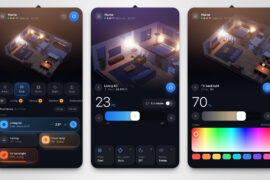
Wer sich das Zusammenstecken von Karten sparen will, greift zu einer fertigen Dashboard-Oberfläche. GlassHome ist ausdrücklich für Wandtablets und den Einsatz durch die ganze Familie gedacht: Ihr bindet Geräte als Widgets ein, ohne YAML zu schreiben, ordnet sie per Drag-and-drop an und wählt aus sieben mitgelieferten Themes. Die Software läuft lokal als Home-Assistant-Addon und verbindet sich direkt per WebSocket, ohne Cloud. Wie das aussieht und was der kostenlose Grundbetrieb kann, zeigen wir in unserem Überblick zu GlassHome.

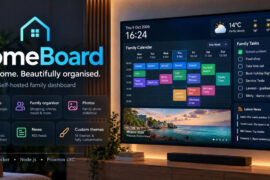
Eine Alternative mit eigenem Kniff ist Magic Frame: ebenfalls quelloffen, per WebSocket direkt an Home Assistant angebunden und per Drag-and-drop aufgebaut – dazu mit einem Fotorahmen-Modus, der denselben Bildschirm nachts in einen digitalen Bilderrahmen mit Bildern aus Immich oder einem WebDAV-Ordner verwandelt. Der Haken: Magic Frame braucht einen dauerhaft laufenden Rechner im Netzwerk als Server und kümmert sich nicht selbst um Standby oder Neustart – dafür kombiniert ihr es mit einer Kiosk-App wie Fully Kiosk. Die Funktionen und Grenzen haben wir uns im Magic-Frame-Überblick genauer angesehen.
Unsere Geräteempfehlungen
- Amazon Fire HD 10 – der Preis-Tipp. 10,1 Zoll mit Full-HD, je nach Aktion zwischen rund 75 und 120 Euro. Ein Haken: Fire OS hat keinen Google Play Store, den Fully Kiosk Browser installiert ihr manuell als APK (Sideloading). Dafür lässt sich das Tablet im Leerlauf per Show-Modus als zweiter Echo Show nutzen. Ihr findet es bei Amazon*.
- Lenovo Tab M11 – die Mittelklasse-Referenz der Community. 11 Zoll, ein Umgebungslichtsensor, der sich gut mit Fully Kiosk koppeln lässt, und meist rund 150 bis 180 Euro. Voller Play-Store-Zugang, also unkomplizierte Einrichtung. Zu haben bei Amazon*.
- Samsung Galaxy Tab A9+ – solide Android-Alternative mit gutem Support, meist rund 180 bis 230 Euro. Verlässliche Wahl, wenn ihr im Samsung-Ökosystem bleibt. Erhältlich bei Amazon*.
- Apple iPad (11 Zoll) – die Premium-Option ab rund 400 Euro, mit dem besten Display und langer Update-Zusage. Wichtige Einschränkung: Der Fully Kiosk Browser läuft nicht auf iOS, weil Apples Sandbox Kiosk-Apps von Drittanbietern blockiert. Ihr arbeitet hier mit der Companion-App und dem geführten Zugriff. Für ein reines Steuer-Tablet ist das oft mehr Geld, als der Zweck rechtfertigt.

Anzeige / Letzte Aktualisierung am 30.10.2026 um 08:17 Uhr / Affiliate Links* / Bilder: Amazon
Was der Dauerbetrieb kostet – und was er dem Gerät antut
Zwei Punkte, die die meisten Kaufberatungen auslassen. Erstens der Strom: Ein 10-Zoll-Tablet mit gedimmtem Display zieht im Dauerbetrieb rund 3 bis 5 Watt. Bei einem Strompreis um 35 Cent pro Kilowattstunde landet ihr bei etwa 10 bis 15 Euro im Jahr – überschaubar, aber gut zu wissen, bevor mehrere Displays im Haus hängen.
Zweitens die Langlebigkeit, und hier lauern gleich zwei Probleme. Der Akku ist das bekanntere: Hängt das Tablet dauerhaft an 100 Prozent, bläht er sich über Monate auf und drückt im schlimmsten Fall das Display heraus. Das Gegenmittel ist eine Ladeschwelle – nur zwischen etwa 20 und 80 Prozent laden, gesteuert über den Akkustand, den Fully Kiosk an Home Assistant meldet, und eine smarte Steckdose. Wer löten kann, legt per USB-Bypass-Mod den Strom direkt an die Elektronik, am Akku vorbei.
Das zweite, seltener genannte Problem ist das Einbrennen. Ein statisches Dashboard über Stunden hinterlässt auf einem LCD ein Schattenbild (Image Retention). Anders als bei OLED verschwindet das meist wieder, dauerhafte Schäden lassen sich aber vermeiden: Helligkeit auf 50 bis 70 Prozent senken – das verlängert die Lebensdauer des Panels um rund 30 Prozent und schont nebenbei die Augen –, den Screensaver bei Inaktivität aktivieren und das Layout gelegentlich leicht verschieben. Ein Bewegungsmelder, der das Display nur bei Annäherung weckt, erledigt beide Baustellen auf einmal.
Weg 2: Dedizierte Wandpanels – die saubere Festinstallation
Wenn euch das Tablet-Provisorium zu unaufgeräumt ist, sind fest verbaute Panels die Alternative. Sie sitzen bündig an der Wand, viele direkt in der Unterputzdose anstelle eines Lichtschalters – dauerhaft mit Strom versorgt, ohne sichtbares Kabel und ohne Akkuproblem.
Das Sonoff NSPanel ist der Einstieg ab rund 45 Euro. Ab Werk ist es ein simples Schalt- und Thermostat-Panel; seine Stärke entfaltet es erst mit Custom-Firmware. Über das quelloffene Projekt NSPanel_HA_Blueprint von Blackymas flasht ihr ESPHome auf das Gerät und konfiguriert das komplette Panel per Blueprint in der Home-Assistant-Oberfläche, ohne selbst Code zu schreiben. Der Umbau ist etwas für Bastler, die Dokumentation dazu aber umfangreich.

Anzeige / Letzte Aktualisierung am 30.10.2026 um 08:17 Uhr / Affiliate Links* / Bilder: Amazon
Das Sonoff NSPanel Pro (rund 75 bis 95 Euro) ist die komfortablere Variante auf Android-Basis, mit eingebautem Zigbee-Gateway; die neue Gen2-Generation unterstützt zusätzlich Matter. Ein volles Lovelace-Dashboard zeigt es allerdings nicht von Haus aus: Ihr müsst den Fully Kiosk Browser darauf installieren und die URL eures Dashboards hinterlegen. In der Praxis stört dann eine ein- und ausblendende Adressleiste genau dort, wo die HA-Navigation sitzt, und Nutzer berichten von gelegentlich langsamen Bildwechseln und nächtlichen Neustarts. Wer damit lebt, bekommt ein günstiges, fest verbautes Panel. Beide Sonoff-Modelle gibt es bei Amazon*.
Das Aqara Panel Hub S1 Plus spielt höher, ab rund 190 Euro (UVP bis rund 290 Euro). Es kombiniert ein 8-Zoll-Touchdisplay mit einem vollwertigen Zigbee-3.0-Hub und einer Matter-Bridge und ersetzt ebenfalls einen Lichtschalter. Wichtig zu wissen: Einen Browser für ein freies HA-Dashboard bietet es nicht, die Home-Assistant-Anbindung läuft ausschließlich über Matter. Ihr steuert also HA-Geräte, gestaltet aber kein eigenes Lovelace-Layout auf dem Panel. Aktuell (Juli 2026) ist das Panel hierzulande aber im Handel kaum erhältlich.
Weg 3: E-Ink-Displays – unser Favorit in der Redaktion
Jetzt zu der Kategorie, für die wir in der Redaktion offen Partei ergreifen. E-Ink funktioniert grundlegend anders als ein LCD: Das Bild bleibt ohne Strom stehen und verbraucht nur beim Aktualisieren Energie, und es ist bei Tageslicht genauso gut lesbar wie Papier.
Genau daran hängt unsere Vorliebe. Erstens die Ablesbarkeit: Ein E-Ink-Display bleibt auch bei direkter Sonneneinstrahlung klar erkennbar, während ein Tablet im hellen Flur oder neben dem Fenster schnell spiegelt und überstrahlt. Zweitens der Verbrauch: Statt rund 10 bis 15 Euro Stromkosten im Jahr läuft ein E-Ink-Gerät je nach Aktualisierungsintervall monatelang über einen kleinen Akku. Und drittens die Farbe: Für ein Smart-Home-Dashboard braucht es unserer Meinung nach keine bunte Darstellung. Temperaturen, Schaltzustände, Anwesenheit, der nächste Termin, die Müllabfuhr – das liest sich schwarz auf weiß ruhiger und klarer als in einer Kachelwand aus Farben. Der Kompromiss dafür: langsame Bildwechsel und, je nach Gerät, wenig oder kein Touch. E-Ink zeigt an, es steuert kaum. Für eine ständige Info-Wand ist das aus unserer Sicht die passendere Grundhaltung.
Das TRMNL ist die fertige Lösung. Ein 7,5-Zoll-Display im Rahmen mit Akku, der je nach Intervall mehrere Monate hält, je nach Händler rund 130 bis 180 Euro. Über eine eigene Integration lassen sich Home-Assistant-Daten darauf ausgeben.

Spannender für die HA-Gemeinde sind die neuen Seeed reTerminal E-Boards. Das reTerminal E1001 (7,5 Zoll, Schwarz-Weiß) kostet rund 80 Euro, das reTerminal E1002 (7,3 Zoll, Farbe) rund 110 Euro; beide laufen auf einem ESP32-S3, binden sich direkt über ESPHome an Home Assistant an und halten bis zu drei Monate mit einer Akkuladung. Sie stecken in einem Metallgehäuse und lassen sich sogar in einen IKEA-Bilderrahmen setzen, sodass die Info-Wand eher wie ein Druck aussieht und weniger technisch wirkt.
Wer lieber Screenshots seines Dashboards rendern will, greift zu den Inkplate-Boards (rund 100 bis 150 Euro fürs große Inkplate 10) und dem Community-Projekt HomePlate. Für einfache Aktionen gibt es inzwischen auch E-Ink-Modelle mit Touch – die Grenze zum Bedienpanel verschwimmt langsam.
Welche Option passt zu euch?
Die Entscheidung hängt weniger am Budget als am Einsatzzweck. Drei Leitfragen bringen euch schnell ans Ziel: Wollt ihr tippen oder nur ablesen? Soll die Lösung unsichtbar in der Wand sitzen oder darf sie sichtbar sein? Und wie viel Bastelaufwand ist okay? Die folgende Tabelle fasst die Kandidaten zusammen; Details zu HA-Anbindung und Langlebigkeit stehen in den jeweiligen Abschnitten oben:
| Lösung | Touch | Strom/Jahr | Preis | Aufwand |
|---|---|---|---|---|
| Android-Tablet | Voll | rund 10–15 € | rund 75–230 € | Mittel |
| Apple iPad | Voll | rund 10–15 € | ab rund 400 € | Mittel |
| Sonoff / Aqara Panel | Voll/teilw. | rund 5–10 € | rund 45–290 € | Mittel–hoch |
| DIY ESP32 (openHASP) | Voll | rund 3–6 € | ab rund 30 € | Hoch |
| E-Ink (TRMNL, reTerminal) | Kaum | ~0 € (Akku) | rund 80–180 € | Niedrig |
Kurz gefasst: Für ein großes, flexibles Steuer-Dashboard nehmt ihr ein Tablet – Fire HD 10 als Sparlösung, Lenovo Tab M11 für den unkomplizierten Weg, jeweils mit gelöster Ladefrage. Für die kabellose Festinstallation in der Schalterdose ist ein Wandpanel richtig, wobei ihr die genannten Grenzen einplant. Und wenn ihr, wie wir, vor allem eine ruhige, sonnenlichttaugliche Info-Wand wollt, führt der Weg zu E-Ink.
Praxis: Montage und Stromversorgung des Home Assistant Displays
Egal welche Lösung – die Stromversorgung entscheidet über die Optik. Panels in der Unterputzdose sind unsichtbar verkabelt und die sauberste Variante, setzen aber einen Neutralleiter und etwas Elektrik-Kenntnis voraus. Beim Tablet zieht ihr entweder ein flaches USB-C-Kabel im Kabelkanal zur nächsten Steckdose oder legt bei einem Neubau gleich eine Dose hinter die Wandhalterung. Elegant ist ein PoE-Splitter, der Strom über ein vorhandenes Netzwerkkabel liefert. E-Ink-Geräte mit Akku ersparen euch diese Frage für Monate ganz.
Für die Halterung gibt es magnetische Wandhalter, die das Tablet abnehmbar halten, und bündige Einbaurahmen, die es flächig in die Wand integrieren. Ein Bewegungsmelder – über die Kamera-Erkennung von Fully Kiosk oder einen separaten PIR-Sensor – weckt das Display nur bei Annäherung. Das spart Strom und schont bei LCD-Tablets zusätzlich das Panel.
Fazit
Für die meisten ist das Android-Tablet der beste Kompromiss aus Aufwand, Preis und Funktion – der Fire HD 10 fürs schmale Budget, der Lenovo Tab M11 für den reibungslosen Einstieg, jeweils mit Ladeschwelle und gedimmtem Display für ein langes Leben. Wer die kabellose Festinstallation sucht, fährt mit einem Panel besser und sollte beim Sonoff NSPanel Pro mit dem Fully-Kiosk-Umweg rechnen.
Uns in der Redaktion überzeugt für die dauerhafte Info-Wand aber E-Ink am meisten: sonnenlichttauglich, monatelang ohne Steckdose, und schwarz auf weiß statt bunter Kachelwand – für ein Smart-Home-Dashboard braucht es aus unserer Sicht nicht mehr.
Mehr zum Thema Home Assistant und weitere exklusive Smart-Home-News, spannende Deals & Tests – jetzt kostenlosen Newsletter anfordern!