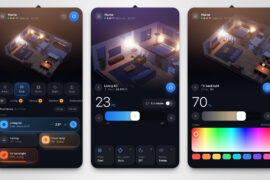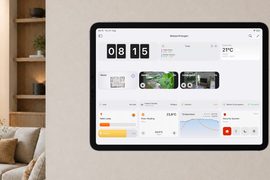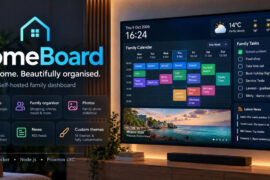

Es gibt diesen Moment, den fast jeder mit Home Assistant kennt: Die Sensoren funken, die Automationen greifen, alles läuft – und dann steht ihr vor dem Standard-Dashboard und wisst nicht so recht, warum es sich trotzdem unfertig anfühlt. Kacheln, die von allein entstehen, aber nie ganz dahin passen, wo ihr sie haben wollt. Ein Layout, das am Wandtablet anders wirkt als auf dem Handy. Und die leise Ahnung, dass da mehr gehen müsste.
Genau an diesem Punkt lohnt der Blick über das eingebaute Home Assistant Dashboard hinaus, denn die Community hat rund um das Thema eine ganze Landschaft gebaut – von einzelnen Karten-Erweiterungen bis zu kompletten, fertigen Oberflächen.
Wir haben die relevanten Lösungen zusammengetragen, ihren Pflegestand geprüft und einsortiert, für wen sich welche lohnt. Dabei trennen wir zwei Dinge, die oft durcheinandergehen: Werkzeuge, mit denen ihr euer eigenes Dashboard schöner baut, und fertige Dashboards, die euch die Arbeit abnehmen.

Anzeige / Letzte Aktualisierung am 29.10.2026 um 12:21 Uhr / Affiliate Links* / Bilder: Amazon
Wer Home Assistant noch gar nicht im Einsatz hat oder erst überlegt, ob das offene System zum eigenen Zuhause passt, findet die Grundlagen in unserem Ratgeber zu Home Assistant als Open-Source-Smart-Home-Zentrale.
Stand: Juli 2026. Alle Versionsnummern und Preise haben wir zu diesem Zeitpunkt geprüft; bei so lebendigen Community-Projekten kann sich das schnell ändern.
Kurz vorab – die Schnellwahl:
- Ihr wollt bauen, aber mit besseren Bausteinen? Startet mit Mushroom (aufgeräumte Touch-Kacheln), ergänzt Bubble Card fürs Handy und ApexCharts für Diagramme.
- Ihr wollt ein fertiges Ergebnis ohne Bastelei? Dwains Dashboard generiert alles automatisch, GlassHome ist fürs Familientablet gemacht.
- Spezialfälle: Magic Frame kombiniert Dashboard und Fotorahmen, Helios ist das räumliche Energie-Dashboard für PV und Speicher.
- Nur schnelle Steuerung unterwegs? Dann reicht die native Sections-Ansicht völlig – nicht jedes Zuhause braucht ein Maßanzug-Dashboard.
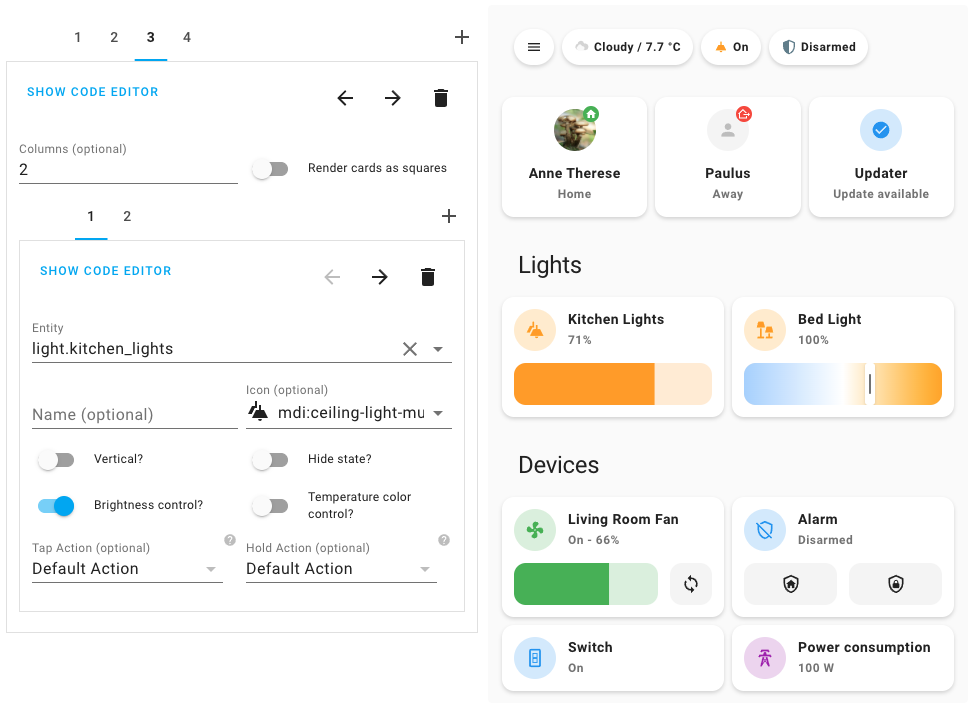
Das native Home Assistant Dashboard – Vor- und Nachteile
Bevor wir über Alternativen reden, verdient das eingebaute Dashboard einen fairen Blick, denn es hat sich in den letzten beiden Jahren stark gewandelt.
Seit Version 2024.3 ist die Sections-Ansicht das Herzstück und inzwischen der Standard bei neuen Installationen. Anders als die alte Masonry-Ansicht, die Karten einfach in Spalten stapelte, arbeitet sie mit einem echten Raster: Ihr zieht Karten per Drag-and-drop an ihren Platz, gruppiert sie in benannten Abschnitten und ordnet ganze Sektionen neu an – über einen visuellen Editor, ohne eine Zeile YAML. Bis zur aktuellen Version 2026.7 sind weitere Bausteine dazugekommen: Hintergrundfarben und Transparenz pro Sektion, bedingt sichtbare Abschnitte je nach Nutzer oder Systemzustand, eine beim Scrollen fixierte Fußzeilen-Karte und Überschriften, die Markdown und Templating verstehen.
Der große Vorteil ist die Integration selbst. Das native Dashboard kennt eure Bereiche, Geräte und Entitäten, schlägt beim Anlegen automatisch passende Karten vor und ist immer sofort da, ohne Installation und ohne Update-Sorgen. Es läuft in der App und im Browser identisch und ist der einzige Weg, bei dem Kompatibilität nie zum Thema wird. Für die schnelle Steuerung zwischendurch bleibt es damit unsere erste Wahl.
Die Grenzen zeigen sich, sobald ihr gestalterisch etwas Bestimmtes wollt. Die mitgelieferten Karten sind sachlich, folgen aber alle demselben nüchternen Look, der sich nur begrenzt anpassen lässt. Fingerfreundliche Kacheln fürs Wandtablet, aufwendige Diagramme für den Stromverbrauch, animierte Pop-ups oder ein durchgängiges Farbkonzept sind mit Bordmitteln entweder gar nicht oder nur über viel Handarbeit zu erreichen. Wer ein Dashboard baut, das die ganze Familie im Flur bedienen soll, stößt hier schnell an eine Wand – und die füllen die folgenden Lösungen.
Bevor ihr loslegt: Was ihr über HACS-Karten wissen solltet
Fast alles, was jetzt kommt, installiert ihr über den Home Assistant Community Store (HACS) – eine Art inoffiziellen App-Store für Karten, Themes und Integrationen. Das ist bequem, hat aber zwei Haken, die euch niemand vorher sagt.
Erstens brechen Custom-Karten gelegentlich, wenn Home Assistant sich unter der Haube ändert. Nach einem größeren Update kann eine Karte plötzlich leer bleiben, bis der Entwickler nachzieht. Genau deshalb achten wir in diesem Artikel bei jeder Lösung auf den Pflegestand – ein verwaistes Projekt wird über kurz oder lang zum Risiko, und wir sagen deutlich, wo das droht. Zweitens ladet ihr fremden JavaScript-Code in eure Oberfläche. Bei den etablierten, quelloffenen Projekten hier ist das unkritisch, aber es ist ein Grund, nicht wahllos jede exotische Karte einzubinden.
Ein Werkzeug fällt dabei aus dem Rahmen und gehört trotzdem in jeden Werkzeugkasten: card-mod von Thomas Lovén. Es ist selbst keine Karte, sondern erlaubt es, praktisch jede Lovelace-Karte per CSS umzustylen – Farben, Abstände, Schriften, sogar zustandsabhängig über Templates. Ein großer Teil der beeindruckenden Dashboards, die ihr auf Reddit seht, steht und fällt mit card-mod im Hintergrund. Das Projekt ist quelloffen, kostenlos und aktiv gepflegt (Version 4.2.1, Februar 2026); ihr findet es im GitHub-Repository von lovelace-card-mod. Wer nur die eingebauten Karten ein wenig aufhübschen will, kommt oft schon allein damit ans Ziel.
Die besten alternativen Home Assistant Dashboards
Die Alternativen lassen sich in zwei Gruppen sortieren, und diese Unterscheidung erspart euch viel Frust. Karten-Erweiterungen sind einzelne Bausteine, die ihr in euer bestehendes Dashboard einsetzt – ihr baut weiter selbst, aber mit deutlich besserem Material. Fertige Dashboards sind komplette Oberflächen, die euch das Zusammenstecken abnehmen und teils als eigene Anwendung neben Home Assistant laufen. Wir fangen bei den Karten an, weil sie die Grundlage fast jedes selbstgebauten Dashboards bilden.
Mushroom Cards – der stille Standard für aufgeräumte Oberflächen
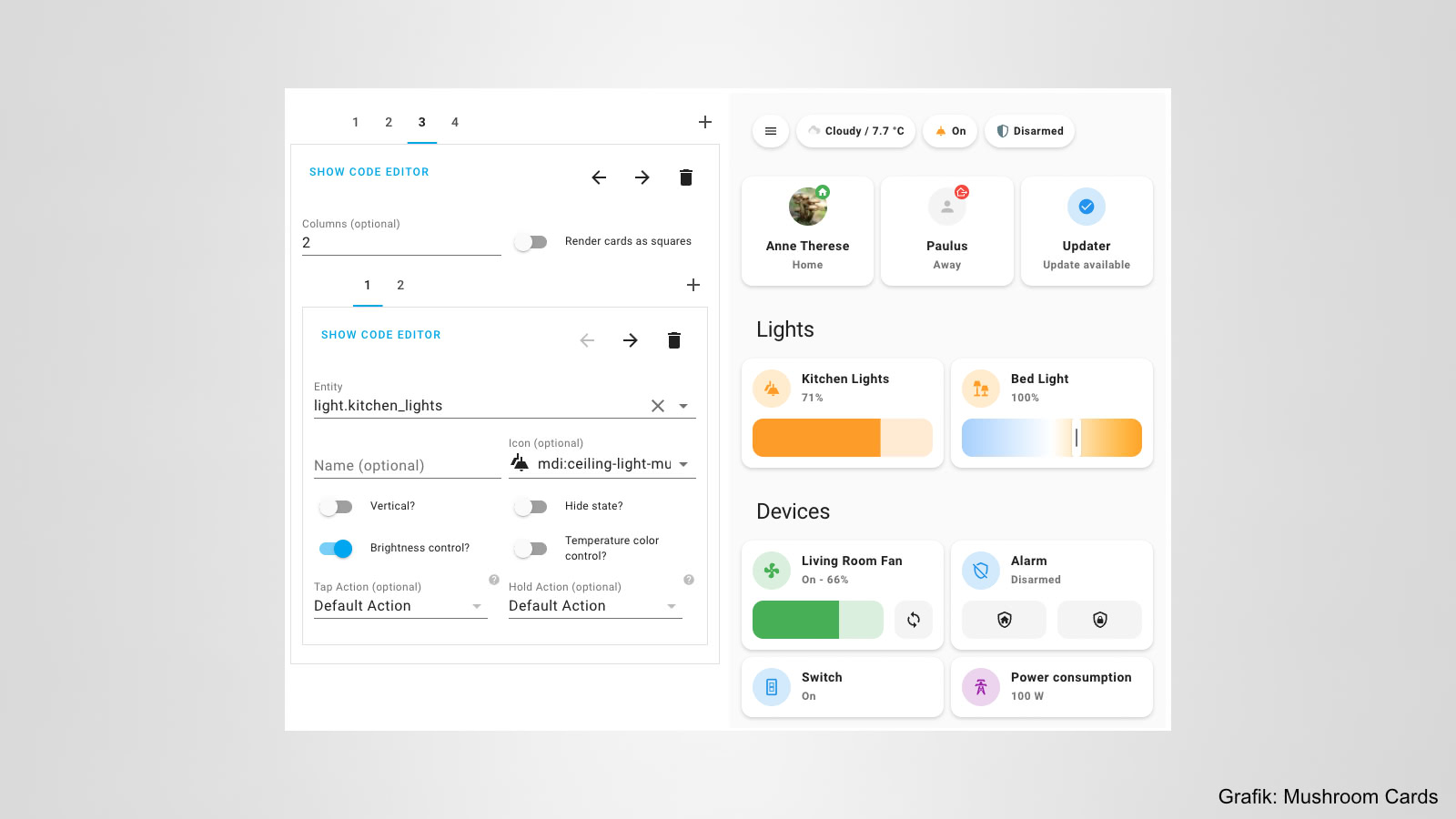
Wenn es in der Community so etwas wie einen inoffiziellen Standard gibt, dann sind es die Mushroom Cards. Große Flächen, klare Icons, eine kurze Berührung schaltet, langes Halten öffnet die Details – dieses Bedienprinzip hat sich für Touch-Dashboards durchgesetzt, und man sieht sofort, warum. Das quelloffene Kartenset von Entwickler Paul Bottein liefert über 18 spezialisierte Kachel-Typen für Licht, Klima, Schlösser, Medienplayer, Sauger und mehr, alle in einem einheitlichen, reduzierten Design. Gepflegt wird es zuverlässig; die aktuelle Version 5.1.1 stammt vom Februar 2026.
Der Reiz liegt in der Kombination aus gutem Aussehen und niedriger Einstiegshürde: Jede Karte konfiguriert ihr über einen visuellen Editor mit Icon- und Farbwähler, ganz ohne YAML, und ohne dass zusätzliche Abhängigkeiten nötig wären. Der Haken ist, dass Mushroom kein fertiges Dashboard ist. Ihr bekommt hervorragende Bausteine, aber Layout und Struktur stellt ihr weiterhin selbst zusammen. Wer eine reine Ein-Klick-Lösung sucht, ist hier falsch – wer gern selbst gestaltet, findet kaum einen besseren Startpunkt.
Installiert wird Mushroom über HACS; Quellcode und Doku liegen im GitHub-Repository von lovelace-mushroom. Unsere Empfehlung für alle, die ihr erstes gutes Dashboard für App und Wandtablet selbst bauen wollen.
Bubble Card – Pop-ups und Minimalismus fürs Smartphone
Bubble Card setzt dort an, wo Handschirme schnell überladen wirken. Statt möglichst viele Kachel-Typen anzubieten, dreht sich hier alles um ein durchdachtes Pop-up-System: Ihr tippt auf eine schlanke Kachel, und ein sauber animiertes Fenster fährt hoch, in dem die eigentliche Steuerung liegt. Die Hauptansicht bleibt dadurch extrem ruhig, und auf dem Smartphone spielt das seine Stärke aus. Entwickler Clooos hat das Projekt Anfang 2026 sogar zur Vollzeitbeschäftigung gemacht; mit rund 4.300 Sternen auf GitHub ist es eines der beliebtesten seiner Art, die aktuelle Version 3.2.2 erschien im Mai 2026.
Besonders angenehm ist der eingebaute Editor: Pop-ups und Buttons baut ihr per Drag-and-drop direkt in der Home-Assistant-Oberfläche zusammen, inklusive Unter-Buttons und eigener Aktionen, und das Ergebnis läuft auch auf schwächerer Hardware flüssig. Zwei Dinge solltet ihr wissen. Einige Zusatzmodule wie Wetteranimationen oder dynamische Themes bleiben Patreon-Unterstützern von Clooos vorbehalten – das Grundgerüst ist aber vollständig frei und quelloffen. Und die Version 3.2 hat das Pop-up-System technisch stark umgebaut, was bei bestehenden Konfigurationen einen gewissen Anpassungsaufwand bedeuten kann.
Zur Installation über HACS geht es ins GitHub-Repository von Bubble Card. Die richtige Wahl, wenn euer Dashboard vor allem am Handy lebt und ihr eine minimalistische Oberfläche mit sauberen Detail-Pop-ups mögt.
Button Card – die Bastelkiste für alle, die alles selbst bestimmen wollen
Manche wollen kein Kartenset, sondern eine leere Leinwand. Für die ist das custom:button-card aus dem Custom-Cards-Projekt gemacht. Die Karte funktioniert mit jeder Entität und lässt sich über JavaScript-Templates bis ins Letzte anpassen: Farben, Icons und Zustände, die sich dynamisch je nach Sensorwert ändern, mehrstufige Aktionen für Tippen, Halten und Doppelklick, dazu freie CSS-Gestaltung. Das Projekt steht unter der MIT-Lizenz, ist kostenlos und wird weiter gepflegt – Version 7.0.1 stammt vom November 2025.
Die Stärke ist zugleich die Schwäche: Weil kaum etwas vorgegeben ist, baut ihr euch exakt die Oberfläche, die euch vorschwebt – müsst euch dafür aber in YAML und ein Stück weit in JavaScript-Templating einarbeiten. Für Einsteiger ist das der steilste Weg auf dieser Liste, für Tüftler der befriedigendste. Ehrlich gesagt ist Button Card ein Kaninchenbau, aus dem manche nie ganz zurückkehren. Häufig wird es mit der Layout Card von Thomas Lovén kombiniert, die die freie Platzierung der Karten auf einem eigenen Raster erlaubt (lovelace-layout-card auf GitHub), und mit dem oben erwähnten card-mod fürs Feintuning.
Installiert wird Button Card über HACS aus dem GitHub-Repository von button-card. Nehmt es, wenn ihr ein durchgestyltes, einzigartiges Dashboard baut und volle Kontrolle über schnelle Ergebnisse stellt.
ApexCharts Card – Diagramme, an die die Bordmittel nicht heranreichen
Sobald es um Messwerte geht – Stromverbrauch, Temperaturverläufe, PV-Erträge –, wird die eingebaute Verlaufskarte schnell zu schlicht. Die ApexCharts Card liefert hochgradig anpassbare Diagramme auf Basis der ApexCharts-Bibliothek: gestapelte Balken, Tagesvergleiche, mehrere Datenreihen in einem Chart, frei formatierbare Achsen. Für Energie-Dashboards ist sie über Jahre die erste Adresse gewesen.
Hier ist eine Einordnung zum Pflegestand wichtig, und sie ist der Grund, warum ihr genau hinschauen solltet. Die ursprüngliche Karte von RomRider ist zuletzt im August 2025 mit Version 2.2.3 aktualisiert worden und wirkt seither ruhig. Die Community hat deshalb mit apexcharts-card-revived einen aktiven Fork aufgesetzt, der die Entwicklung unter der MIT-Lizenz fortführt und ebenfalls über HACS läuft. Wer neu einsteigt, sollte gezielt zu dieser gepflegten Variante greifen. Der Preis der Mächtigkeit ist die Komplexität: Die volle Konfiguration läuft über YAML, und die Fülle an Optionen kann anfangs erschlagen. Dafür bekommt ihr Diagramme, die konkurrenzlos sind.
Die aktuelle Variante liegt im GitHub-Repository von apexcharts-card-revived, das ursprüngliche Projekt im Repository von RomRider. Pflicht, wenn Datenvisualisierung – speziell rund um Energie – im Zentrum eures Dashboards steht.
Dwains Dashboard – ein komplettes Dashboard auf Knopfdruck
Wer keine Karten stecken, sondern eine fertige, gut aussehende Oberfläche aus dem Nichts will, landet früher oder später bei Dwains Dashboard von Dwain Scheeren. Es erzeugt automatisch ein vollständiges, thematisch gestaltetes Dashboard aus euren Bereichen, Geräten und Entitäten – mit Wetterseite, Unterseiten und GUI-Editor, ohne YAML. Bei diesem Projekt lohnt aber ein besonders genauer Blick auf die Versionslage, denn 2026 gibt es es in zwei Ausführungen, und die Wahl ist folgenreich.
Die etablierte Version 3 (DD3) ist quelloffen und kostenlos, wird aber nur noch im Wartungsmodus gepflegt und läuft langsam aus; die letzte Aktualisierung 3.9.4 erschien am 18. Juli 2026. Parallel hat der Entwickler mit Dwains Dashboard Next einen kompletten Neubau vorgelegt (Version 1.0.0 vom 19. Juni 2026). Diese neue Fassung setzt Home Assistant 2026.5 oder neuer voraus und ist ausdrücklich proprietär lizenziert: Ihr dürft sie kostenlos für den privaten Gebrauch installieren, aber nicht verändern oder weiterverbreiten. Wer neu anfängt, sollte gleich die Next-Version nehmen, um nicht auf ein auslaufendes Projekt zu setzen; wer DD3 im Einsatz hat, kann vorerst bleiben, sollte den Wechsel aber einplanen. Dass aus einem quelloffenen Community-Liebling ein geschlossenes Produkt wird, ist ein Punkt, den man vor dem Einstieg kennen sollte.
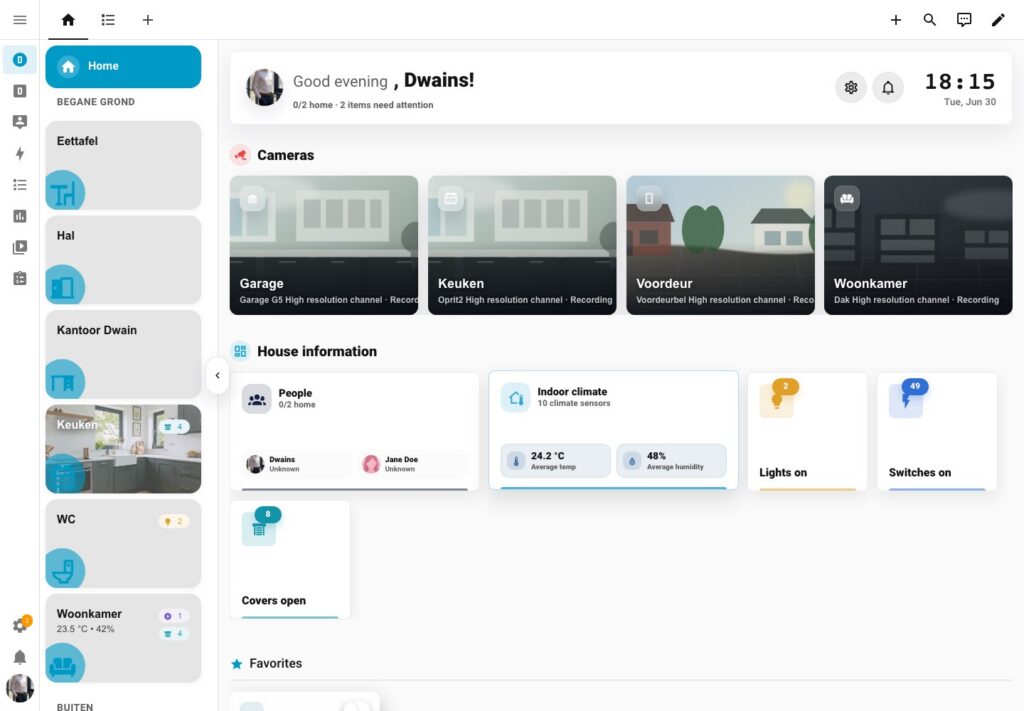
Beide Varianten laufen über HACS: die auslaufende im Repository von dwains-lovelace-dashboard, die Zukunft im Repository von dwains-dashboard-next. Die richtige Wahl, wenn ihr schnell ein rundes Gesamtbild wollt und mit der Lizenz der neuen Version leben könnt.
GlassHome – die fertige Oberfläche fürs Familientablet
GlassHome legt sich als eigene Bedienoberfläche vor Home Assistant und verbindet sich direkt per WebSocket, ohne Cloud-Relay und ohne Telemetrie. Eure Automationen und Geräte bleiben in Home Assistant, GlassHome zeigt sie in einem Dashboard aus Widgets, die ihr per Drag-and-drop anordnet – ohne YAML. Nach neun Monaten Beta ist die Software Anfang 2026 in Version 1.0 erschienen und richtet sich ausdrücklich an Wandtablets und den Einsatz durch die ganze Familie.
Der Reiz ist der Rundum-sorglos-Charakter: sieben mitgelieferte Themes, getrennte Layouts für Tablet und Smartphone, ein Widget-Katalog samt Entwickler-SDK und eine einfache Installation als Home-Assistant-Addon. Für unterwegs bringt GlassHome sogar einen verschlüsselten Cloudflare-Tunnel ohne Portfreigabe mit. Der Dashboard-Grundbetrieb ist kostenlos und kommt ohne Konto aus; er umfasst die Verbindung zu Home Assistant, alle offiziellen Widgets und das Standard-Theme.
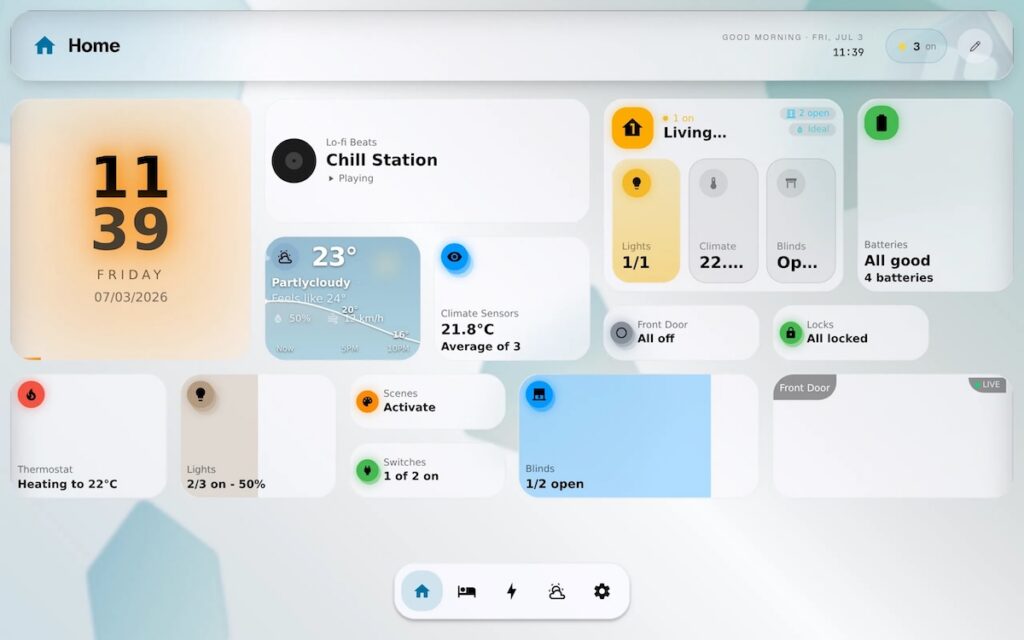
Wer die Community-Widgets aus dem Hub und den Theme-Editor freischalten will, kauft die Pro-Version – einmalig rund 40 US-Dollar, zum aktuellen Early-Bird-Preis rund 20 US-Dollar, ausdrücklich kein Abo. Anzumerken bleibt, dass GlassHome nur quell-einsehbar ist, nicht vollständig quelloffen. Wie es in der Praxis aussieht, haben wir uns im Detail im Überblick zu GlassHome als fertigem Home-Assistant-Dashboard angesehen.
Installiert wird GlassHome als Addon, per Docker oder als Container; der Einstieg liegt auf der Projektseite glasshome.app. Passt zu euch, wenn ihr ohne Bastelei ein optisch anpassbares Dashboard wollt, das auch Familienmitglieder ohne HA-Kenntnisse bedienen.
Magic Frame – Dashboard und digitaler Bilderrahmen auf einem Schirm
Der schönste Trick zuerst: Magic Frame vom Entwickler Jeremiaa verwandelt denselben Bildschirm per Tastendruck vom Dashboard in einen digitalen Fotorahmen. Tagsüber zeigt der Küchenmonitor Kalender, Wetter und Home-Assistant-Kacheln, nachts blendet ein Druck alles aus und es rotieren Bilder aus dem eigenen Immich-Archiv oder einem WebDAV-Ordner. Diesen Doppel-Anwendungsfall löst sonst kaum eine Lösung sauber. Die Software läuft komplett lokal im Heimnetz und bindet Home Assistant über eine direkte WebSocket-Verbindung mit echten Entitäten und Service-Aufrufen ein.
Der Vorteil ist eben diese Doppelrolle plus die konsequent lokale Architektur mit einem Layout-Baukasten auf 24-Spalten-Raster, ganz ohne YAML. Der klare Nachteil: Magic Frame braucht zwingend einen dauerhaft laufenden Rechner im Netzwerk als Server und kümmert sich bewusst nicht um Bildschirm-Standby oder Neustarts – dafür kombiniert ihr es mit einer Kiosk-App. Rechtlich steht es unter der Polyform-Noncommercial-Lizenz: privat kostenlos, kommerzielle Nutzung ausgeschlossen. Als junges Ein-Personen-Projekt entwickelt es sich zügig, hat aber noch keine breite Entwicklerbasis – das ist der Preis für den frischen Ansatz. Funktionen und Grenzen haben wir uns im Überblick zum Magic-Frame-Bilderrahmen-Dashboard genauer angeschaut.
Den Quellcode samt Anleitung findet ihr im GitHub-Repository von Magic Frame. Ideal, wenn ihr ein altes Tablet oder einen ausrangierten Monitor tagsüber als Dashboard und nachts als Fotorahmen nutzen wollt und ein Stück Eigen-Hosting nicht scheut.
Helios – das räumliche Dashboard fürs Energiemanagement
Eine lernende Prognose, die die Verschattung eurer Solarmodule vorhersagt: Damit fällt Helios aus der Reihe der Allzweck-Dashboards. Für alle mit Photovoltaik, Speicher und dynamischem Stromtarif zeigt Helios statt nackter Zahlen euer Haus mitsamt Sonnenstand und den Energieflüssen zwischen Erzeugung, Netz und Speicher – in einer 2,5D-Darstellung mit rotierbarem Hintergrund und SVG-Elementen, die auch auf sparsamer Hardware läuft. Die Gebäudegrafik stammt aus OpenStreetMap-Daten, die Konfiguration zieht sich die Karte weitgehend automatisch aus dem Energie-Dashboard von Home Assistant.
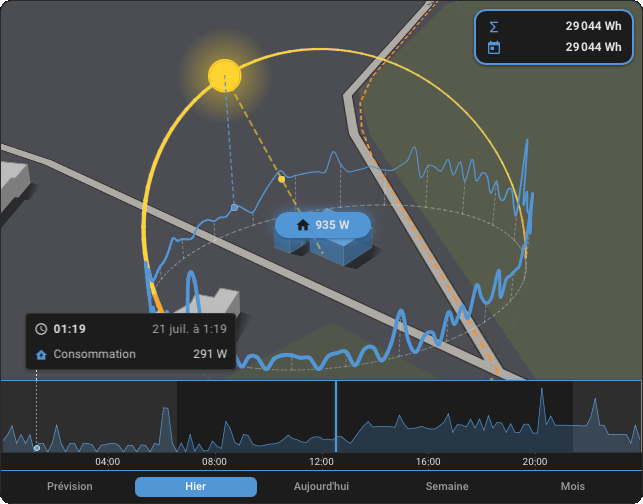
Die Stärke ist die räumliche Aufbereitung mit mehreren Ansichten: eine interaktive Zeitleiste über bis zu ein Jahr, eine Energieuhr mit gestapelten Histogrammen rund ums Haus und ein Delta-Modus zum Vergleich zweier Zeiträume. Die Einschränkung ergibt sich aus dem Fokus: Helios ist kein Allzweck-Dashboard für Licht und Szenen, sondern ein spezialisiertes Werkzeug fürs Energiemonitoring. Es ist quelloffen und kostenlos, die aktuelle Version 2026.7.1 liegt direkt in HACS. Wie das Dashboard im Alltag wirkt, lest ihr in unserem Artikel zum Helios-Energie-Dashboard für Home Assistant.
Installiert wird Helios über HACS, eine Live-Demo und die Roadmap findet ihr unter helios-ha.org. Lohnt sich für alle, die ihren Energiehaushalt nicht in Tabellen, sondern auf einen Blick am eigenen Haus ablesen wollen.
Und der Rest: Themes, Community-Designs und ein Auslaufmodell
Zwei Dinge zum Abrunden. Wer nur die Farben und die Grundstimmung ändern will, ohne Karten anzufassen, greift zu Themes – über HACS gibt es Hunderte, vom dezenten Dark-Mode bis zum verspielten Look, und Home Assistant wechselt sie auf Knopfdruck. Und ein Hinweis fürs Archiv: Das alte, JSON-basierte Wandpanel-Dashboard Tileboard taucht in vielen älteren Empfehlungen noch auf. Es funktioniert zwar weiterhin, wird aber nicht mehr nennenswert weiterentwickelt – für einen Neustart 2026 würden wir davon abraten und lieber zu Mushroom oder einer der fertigen Oberflächen greifen.
Vergleichstabelle: Alle Dashboards und Karten im Überblick
„Karte“ bedeutet, dass ihr den Baustein in euer bestehendes Dashboard einsetzt; „Fertiges Dashboard“ heißt, ihr bekommt eine komplette Oberfläche. Die Spalte „Aktiv gepflegt“ ist bewusst prominent – sie ist das wichtigste Kaufsignal.
So zeigst du dein Dashboard an – Wandpanel & Kiosk-Lösungen
Ein schönes Dashboard ist nur die halbe Miete. Die andere Hälfte ist die Frage, worauf ihr es dauerhaft anzeigt – denn sonst zückt zu Hause weiter jeder erst das Handy, statt an die feste Anzeige zu greifen. Grob gibt es drei Wege. Ein Tablet ist der flexible Allrounder mit großem Touch-Display, auf dem sich jedes Lovelace-Dashboard eins zu eins zeigen lässt. Ein dediziertes Wandpanel – etwa das Sonoff NSPanel Pro oder das Aqara Panel Hub S1 Plus – ist die aufgeräumte Festinstallation, oft direkt in der Unterputzdose. Und ein E-Ink-Display ist die stromsparende, bei Tageslicht gut ablesbare Info-Wand, die vor allem anzeigt statt zu steuern. Welche Geräte sich konkret lohnen, mit echten Stromkosten und den ehrlichen Grenzen jeder Lösung, haben wir ausführlich im Ratgeber Home Assistant an die Wand bringen zusammengetragen – dort verraten wir auch, warum bei uns in der Redaktion am Ende E-Ink gewonnen hat.
Damit aus einem Browserfenster ein echtes Panel wird, greifen zwei Software-Bausteine ineinander. Die HACS-Erweiterung kiosk-mode blendet Kopfzeile und Seitenleiste von Home Assistant aus – der Schritt, der eurem Dashboard das App-Aussehen nimmt. Ihr steuert das global oder gezielt pro Ansicht über einen URL-Parameter wie ?kiosk. Kleiner, aber wichtiger Hinweis: Das ursprüngliche kiosk-mode wurde 2022 archiviert; die heute gepflegte Fassung ist der Fork von NemesisRE, den ihr im GitHub-Repository von kiosk-mode findet. Auf Android sperrt der Fully Kiosk Browser anschließend das Gerät auf euer Dashboard, weckt den Bildschirm bei Bewegung und bindet sich per MQTT tief in Home Assistant ein; für die Fernsteuerung aus HA heraus braucht ihr die kostenpflichtige Plus-Lizenz für rund 8 Euro einmalig pro Gerät (fully-kiosk.com).
Zwei Praxispunkte, die viele Kaufberatungen auslassen, solltet ihr beim Dauerbetrieb einplanen. Erstens der Akku: Hängt ein Tablet dauerhaft an 100 Prozent, bläht er sich über Monate auf – eine Ladeschwelle zwischen etwa 20 und 80 Prozent, gesteuert über den Akkustand und eine smarte Steckdose, verhindert das. Zweitens das Einbrennen: Ein statisches Dashboard hinterlässt auf einem LCD über Stunden ein Schattenbild. Helligkeit auf 50 bis 70 Prozent senken, einen Screensaver bei Inaktivität aktivieren und einen Bewegungsmelder das Display nur bei Annäherung wecken lassen – das löst beide Baustellen auf einmal und spart nebenbei Strom.
Fazit & Empfehlung: Welches Dashboard passt zu euch?
Die Wahl hängt weniger am Budget als daran, wie viel ihr selbst gestalten wollt und wofür das Dashboard gedacht ist.
Wer schnell und ohne Bastelei ein rundes Ergebnis will, greift zu einem fertigen Dashboard: Dwains Dashboard Next fürs automatisch generierte Komplettpaket, GlassHome fürs familientaugliche Wandtablet, Magic Frame für die Fotorahmen-Kombination und Helios für den Energie-Schwerpunkt. Wer dagegen gern selbst baut, bekommt mit den HACS-Karten die besseren Werkzeuge, ohne das native Dashboard aufzugeben – Mushroom für die aufgeräumte Touch-Optik, Bubble Card für minimalistische Pop-ups, ApexCharts (in der gepflegten Revived-Variante) für Diagramme und Button Card plus card-mod für alle, die volle Kontrolle wollen.
Wenn wir uns festlegen müssten: Für die meisten ist Mushroom der beste Startpunkt – schön, fingerfreundlich und zuverlässig gepflegt. Wer keine Lust auf Gestaltung hat, nimmt GlassHome. Und für die schnelle Steuerung zwischendurch bleibt die native Sections-Ansicht völlig ausreichend; nicht jedes Zuhause braucht ein maßgeschneidertes Dashboard.
Unser Rat: Fangt beim Anwendungsfall an, nicht bei der Software. Überlegt zuerst, ob ihr ein Dashboard zum Tippen oder eine Anzeige zum Ablesen wollt, ob es in der App lebt oder fest an der Wand hängt, und wie viel Zeit ihr ins Gestalten stecken mögt. Aus dieser Antwort ergibt sich die passende Lösung fast von selbst. Und wenn ihr an der Basis noch unsicher seid, ob und wie Home Assistant überhaupt zu eurem Zuhause passt, lohnt vorher der Blick in unseren Ratgeber zu Home Assistant als offener Smart-Home-Zentrale.
Mehr zum Thema Home Assistant und weitere exklusive Smart-Home-News, spannende Deals & Tests – jetzt kostenlosen Newsletter anfordern!